OpenClaw 安装、卸载与更新:一篇带你学会
一篇讲清 OpenClaw 的安装、卸载与更新流程,适合新手快速上手,并附常见问题与排查思路。

本教程采用 Linux 服务器部署方式。
不建议把 OpenClaw 作为“常用 Windows 桌面软件”来安装运行:一方面 Windows 环境下的网络/权限/守护进程模型更复杂;另一方面聊天/网关类服务通常涉及密钥与持久化数据,更推荐放在独立服务器或 WSL2 中集中管理,降低日常桌面环境的意外风险。
推荐服务器(示例)
如果你需要一台长期运行的网关主机,可以参考:
- 腾讯云春季活动:https://cloud.tencent.com/act/pro/spring2026
- 阿里云轻量应用服务器活动:https://www.aliyun.com/benefit/scene/swas
选型建议:优先选择干净的 Ubuntu LTS / Debian 基础镜像,不要用第三方“魔改一键镜像”。
安装(macOS/Linux/WSL2 统一采用 install.sh)
我们采用官方脚本安装:
curl -fsSL https://openclaw.ai/install.sh | bash安装完成后建议运行新手引导(会配置认证、Gateway,并可安装守护进程/服务):
openclaw onboard --install-daemon检查网关状态:
openclaw gateway status打开控制面板(最快开始聊天/调试):
openclaw dashboard第一次真正跑 openclaw onboard --install-daemon 时,还会经历一轮交互式配置。首次安装时,通常可以按下面这套思路来选:
personal-by-default ... Continue?→ 选Yes,按个人使用场景继续。Onboarding mode→ 选QuickStart,先把主流程跑通,细节后面再配。Model/auth provider→ 如果你用的是 Z.AI,就选Z.AI。Z.AI auth method→ 选CN (Z.AI CN / open.bigmodel.cn)。How do you want to provide this API key?→ 选Paste API key now,直接写入配置,适合个人 VPS;但不要泄露 API Key。
安装完成后,建议立刻用下面几条命令确认网关是否真的起来了:
openclaw statusopenclaw gateway statusss -lntp | grep 18789只要看到 127.0.0.1:18789 处于监听状态,就说明 Gateway 已经在本机跑起来了。
配置渠道
Dashboard
如果 OpenClaw 安装在远程 Linux 服务器上,Dashboard 默认只监听本机回环地址,也就是:
127.0.0.1:18789
这意味着 Dashboard 默认不会直接暴露到公网。最常见、也最安全的访问方式,是先在服务器上拿到 Dashboard 地址,再通过 SSH 隧道转发到自己电脑上访问。
先在服务器上执行:
openclaw dashboard --no-open你会看到类似下面的输出:
Dashboard URL: http://127.0.0.1:18789/#token=xxxxxxxx如果你是在自己电脑上访问这台远程服务器,就先建立端口转发:
ssh -N -L 18789:127.0.0.1:18789 root@你的服务器IP然后在本地浏览器打开:
http://localhost:18789/或者直接打开带 token 的完整链接:
http://localhost:18789/#token=xxxxxxxx这里最容易搞混的一点是:远程服务器上的 127.0.0.1,并不是你本地电脑浏览器里的 127.0.0.1。 所以只要是“远程部署 + 本地浏览器访问”的场景,通常都要先走 SSH 隧道。
另外,页面如果要求手动填写 token,建议直接复制 openclaw dashboard --no-open 输出的完整 URL,不要手敲,避免少字符、多空格,或者复制时漏掉一截。
飞书
如果你要把 OpenClaw 接到飞书,QuickStart 里直接选择 Feishu/Lark (飞书) 即可。随后它会要求你填写飞书应用的 App ID 和 App Secret,并自动安装对应插件。
除了填凭据,飞书应用本身也要在开放平台里配完整,至少确认以下几项:
- 创建的是 企业自建应用
- 已开启 机器人能力
- 配置机器人权限:JSON 文件可批量导入 https://uee.ee/feishu
- 事件订阅使用 长连接(WebSocket)
- 已添加事件:
im.message.receive_v1 - 应用已经 发布,而不是只保存在草稿态
如果这些没配好,就很容易出现“机器人已经加进群了,但就是不回消息”的情况。
还有一个首次接通时经常碰到的现象:你私聊机器人后,它没有直接进入对话,而是返回类似下面的提示:
access not configuredPairing code: XXXXXXXX这不代表飞书配置失败,恰恰说明链路已经通了,只是当前账号还没被授权。此时只需要在服务器上执行:
openclaw pairing approve feishu <配对码>批准之后,再回到飞书私聊机器人发一句“你好”,通常就能正常开始对话。
微信
如果你要把 OpenClaw 接到微信,可以在运行 OpenClaw 的那台机器上执行:
npx -y @tencent-weixin/openclaw-weixin-cli@latest install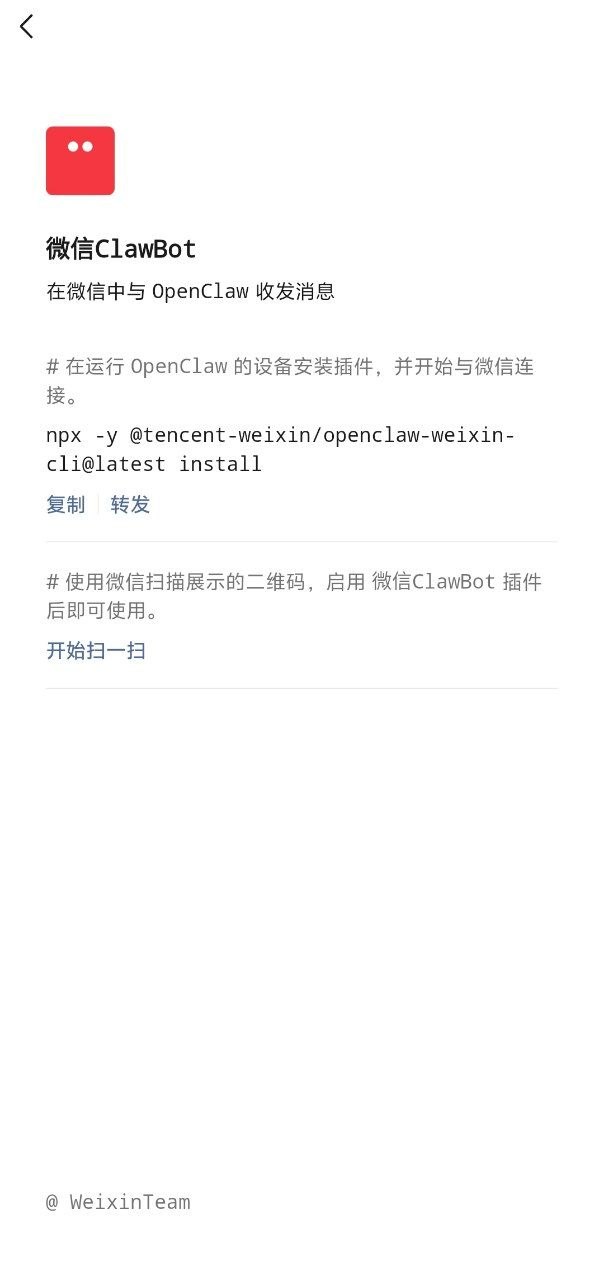
执行后,终端会安装微信插件,并进入扫码登录流程。此时不要急着关掉终端,按提示继续即可。通常流程是:
- 在终端里等待二维码输出。
- 用微信扫一扫二维码。
- 在微信页面里点绿色的“连接”按钮,确认把 OpenClaw 绑定到微信。
- 连接完成后,在微信里发一条测试消息,例如
hello world,确认机器人已经能正常回复。
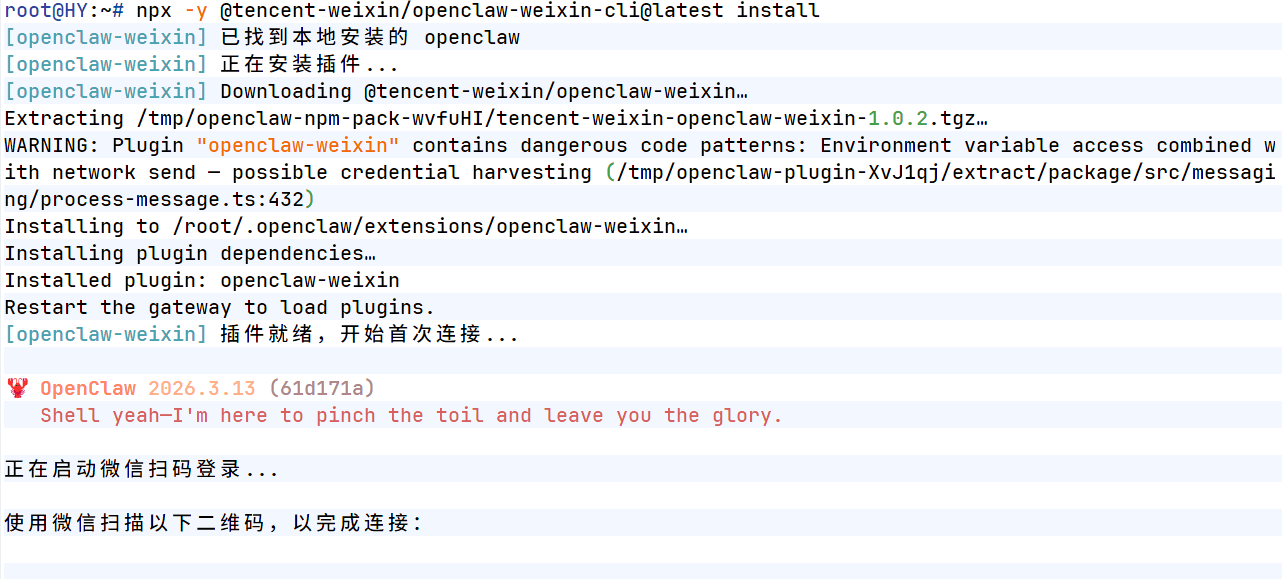
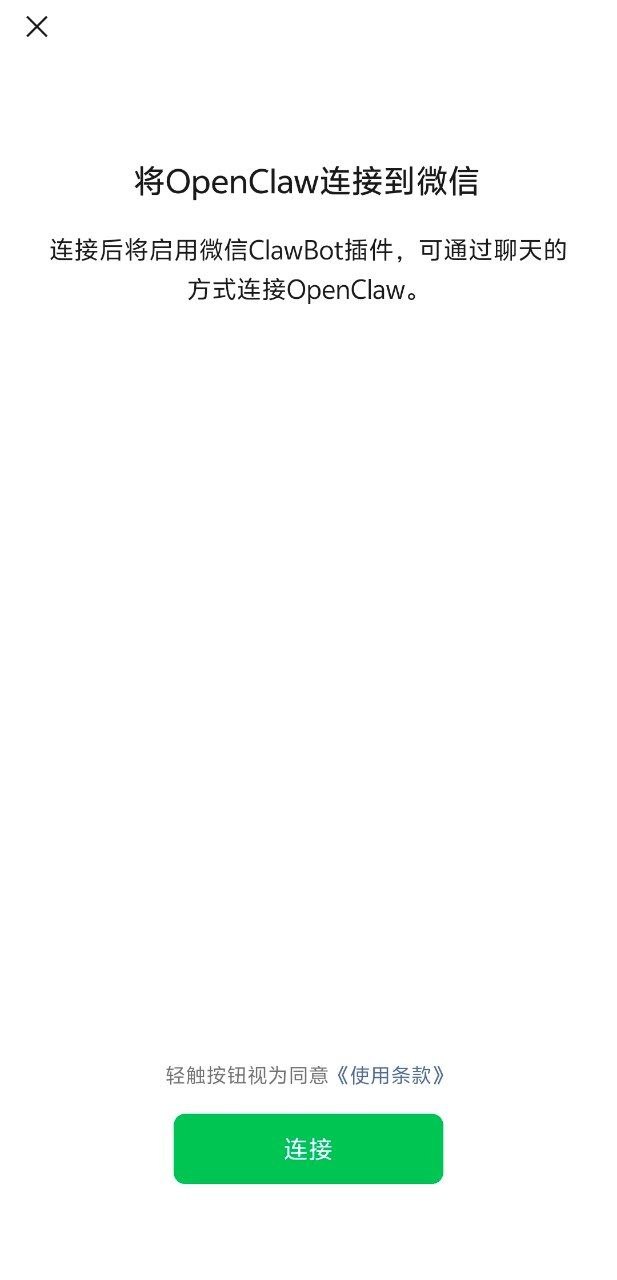
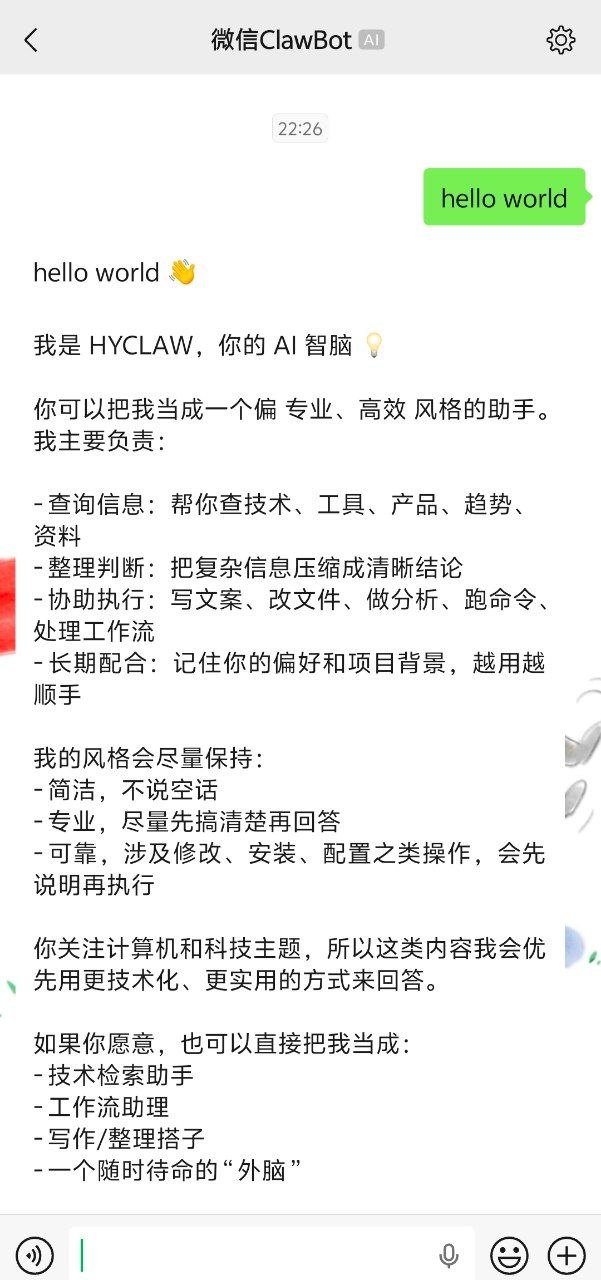
按这套流程走通之后,就说明微信通道已经接入成功,可以正常通过微信和 OpenClaw 对话。
腾讯现已正式宣布 QQ 开放平台接入 OpenClaw,整体部署流程也比较直接。
第一步,登录 QQ 开放平台:
进入对应入口后创建机器人,拿到自己的 AppID 和 AppSecret。
接入 OpenClaw 时,常用步骤可以直接概括为下面三条命令:
- 安装 OpenClaw 社区 QQBot 插件:
openclaw plugins install @sliverp/qqbot@latest- 配置并绑定当前 QQ 机器人:
openclaw channels add --channel qqbot --token "AppID:AppSecret"这里的 AppID:AppSecret 要替换成你自己的实际凭据,不要直接照抄示例。
- 重启本地 OpenClaw 服务:
openclaw gateway restart完成后,就可以在 QQ 侧测试机器人是否已经能正常接收并回复消息。
基础使用教程
OpenClaw 安装后的基本结构
OpenClaw 装好之后,最常接触到的通常不是一大堆复杂目录,而是几个核心文件和路径:
~/.openclaw/openclaw.json:主配置文件,渠道、模型、网关、工具权限等基本都在这里配。~/.openclaw/workspace/:默认工作区,平时的项目、技能、文档和一些自定义内容一般都放这里。~/.openclaw/workspace/MEMORY.md:长期记忆文件,用来记录稳定偏好、长期项目背景、关键决策。~/.openclaw/workspace/memory/:日常记忆目录,适合按日期记录临时进展、当天事项和阶段性信息。~/.openclaw/extensions/:已安装插件目录,例如飞书、微信、QQBot 这类渠道插件通常会出现在这里。
如果只是个人使用,实际最需要先认识的就是:配置文件 openclaw.json、工作区 workspace/,以及长期记忆文件 MEMORY.md。
常用命令
OpenClaw 装好之后,日常最常用的命令和消息操作通常包括这些:
/new:开启一个新会话。/reset:重置当前会话。/status:查看当前状态。openclaw status:查看整体状态、Gateway、渠道、会话等概况。openclaw gateway status:查看网关状态。openclaw gateway restart:重启网关。openclaw dashboard:打开控制面板。openclaw dashboard --no-open:只输出 Dashboard 地址和 token,适合远程服务器场景。openclaw logs --follow:实时查看日志,排查渠道不回复、插件报错、连接失败等问题时很有用。
如果只是刚装好,最实用的一套顺序通常是:先看 openclaw status,再试 openclaw dashboard,最后在实际渠道里发一条消息验证是否已经能正常回复。
更新
如果后续需要更新 OpenClaw,通常再次执行官方安装脚本即可:
curl -fsSL https://openclaw.ai/install.sh | bash执行完成后,记得重启网关:
openclaw gateway restart更新后建议顺手确认一下当前状态:
openclaw --versionopenclaw status卸载(彻底清除:包含 ~/.openclaw 数据)
在 Linux 上“彻底卸载”(包括 ~/.openclaw 数据目录)最省心的方法就是用 OpenClaw 自带的卸载器。
如果你只想删除 CLI 但保留数据,请不要运行带
--all的命令。
1) 一条命令彻底卸载(推荐)
openclaw uninstall --all --yes --non-interactive参数含义:
--all:卸载服务 + 删除状态/数据目录(包括~/.openclaw)--yes:默认确认--non-interactive:非交互模式,适合在 SSH / 自动化里跑
2) 这条命令到底删了什么?
你会看到类似输出(示例已脱敏主机名):
🦞 OpenClaw 2026.2.17 (4134875) — Chat APIs that don't require a Senate hearing.
Stopped systemd service: openclaw-gateway.serviceRemoved systemd service: /root/.config/systemd/user/openclaw-gateway.serviceRemoved ~/.openclawRemoved ~/.openclaw/workspaceCLI still installed. Remove via npm/pnpm if desired.逐行解释:
Stopped systemd service: openclaw-gateway.service- 停止 systemd 用户级服务,确保网关进程不再运行。
Removed systemd service: /root/.config/systemd/user/openclaw-gateway.service- 删除该服务的 unit 文件。
- 结果:以后不会再自动启动 Gateway。
Removed ~/.openclaw- 删除 OpenClaw 的默认状态目录(state dir)。
- 这里通常包含配置、运行状态、日志、插件数据、缓存等。
Removed ~/.openclaw/workspace- 删除 OpenClaw 默认工作区(智能体文件、技能、以及你放在其中的项目文件等)。
CLI still installed...- 说明:卸载器帮你把“服务”和“数据”清了,但
openclaw这个命令本体还在(通常是通过 npm 全局安装的)。
- 说明:卸载器帮你把“服务”和“数据”清了,但
3) 把 CLI 也卸载掉(真正“一个不剩”)
脚本安装(install.sh)一般会通过 npm 全局安装 CLI,直接执行:
npm rm -g openclawhash -r为什么是两个命令?hash -r 是什么?
npm rm -g openclaw:卸载 OpenClaw CLI(从 npm 全局目录移除)。hash -r:让当前 shell 清空“命令路径缓存”,避免出现刚卸载完却还提示能找到命令的错觉。- 不想执行
hash -r也可以:重新开一个终端再验证。
- 不想执行
4) 验证是否卸载干净
command -v openclaw || echo "openclaw not found"openclaw --versioncommand -v openclaw输出为空并打印openclaw not found:说明 PATH 下已找不到命令。openclaw --version报command not found:这是预期结果。
5) 常见坑与补充
- 多 Profile 情况:如果你使用过
--profile/OPENCLAW_PROFILE,状态目录可能是~/.openclaw-<profile>,需要对每个 profile 目录分别清理。 - 远程模式:状态目录在运行 Gateway 的那台机器上;卸载也需要在那台机器上操作。
觉得这篇文章怎么样?
点个赞,让更多人看到!
相关文章
OpenClaw 怎么安装和更新?curl脚本、npm、Docker 全对比
一文讲清 OpenClaw 的 4 种安装方式:官方脚本、npm 全局、源码、容器;并给出对应更新、回滚与排障策略。
Linux 服务器 SSH 安全加固实战:从密码登录到纯密钥认证
面向 Linux 服务器新手的 SSH 安全加固指南,完整介绍如何从 Root 密码登录过渡到 SSH 密钥认证,并关闭密码登录以降低暴力破解风险。
Vaultwarden(Docker)怎么查看版本并升级?一套可复制的更新流程
以 Docker Compose 部署为例,讲清 Vaultwarden 如何查看当前版本、pull 最新镜像、重建容器完成升级,并处理 compose version 过时与 ADMIN_TOKEN 明文告警。
SSH 连不上服务器时,几种中转方案的实战总结
总结灰云直连、Cloudflare Tunnel、SSH 跳板机与 Tailscale/WireGuard 几种常见 SSH 中转方案,结合一次本地网络受限的真实排障过程,帮助快速判断该选哪条路径。
评论区